Chi ha detto che acquistare licenze Windows 11 Pro e Home significhi spendere una fortuna? Oggi, esistono alternative economiche ma 100% legali al Microsoft Store, dove è possibile una chiave di Windows 11 originale risparmiando notevolmente rispetto al prezzo ufficiale per una licenza Windows. Qui scopriremo come farlo, restando al sicuro e nel rispetto della legge.
Perché acquistare una licenza Windows 11 legittima è fondamentale
Partiamo da un concetto fondamentale: acquistare una licenza Windows 11 legittima è l’unico modo per usufruire del sistema operativo Microsoft senza il rischio di sanzioni o problemi di sicurezza.
Non esistono versioni gratuite di Windows 11 che non siano copie piratate, di conseguenza è fondamentale attivare Windows 11 con un product key valido, pena la violazione dei Termini di Servizio Microsoft. Questo è particolarmente grave in caso di computer aziendali, poiché maggiormente esposti a controlli, con possibili conseguenze legali in caso di sistemi operativi contraffatti.
Dove acquistare licenze Windows 11 Pro e Home in modo sicuro
Chi ha cercato dove acquistare licenze Windows 11 Pro e Home avrà notato come la rete sia piena di siti e venditori che promettono, grandi risparmi, spesso irragionevoli.
Per evitare truffe sulle chiavi di Windows o conseguenze peggiori, occorre prestare molta attenzione a dove si acquista, dato che ci si potrebbe esporre a furti di dati, attacchi ransomware e altro.
Per fortuna, è possibile acquistare licenze Windows 11 in piena sicurezza, vediamo subito come.
La migliore piattaforma dove comprare licenze economiche di Windows 11
Se vi siete già chiesti dove comprare licenze economiche di Windows 11 senza rischi, ESD Codes è la risposta. Abbiamo messo alla prova questo store e possiamo dire senza dubbio che si tratta di una delle migliori piattaforme online dove comprare Windows 11.
Lo store è specializzato nella vendita di software a basso costo, in particolare licenze usate, una pratica 100% legale. Infatti, il catalogo offre una vasta gamma di prodotti software a prezzi molto più bassi rispetto ai cartellini ufficiali. Detto questo, le licenze sono sempre verificate e garantite e il team di supporto è disponibile per qualsiasi dubbio, domanda o problema.
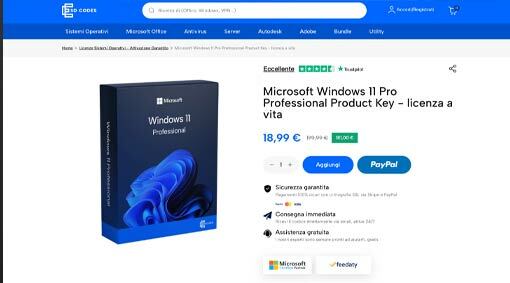
Abbiamo testato ESD Codes tramite l’acquisto di una licenza digitale di Windows 11 Pro. Siamo stati subito colpiti dal prezzo molto conveniente, ma ancora di più dalla possibilità di pagare tramite PayPal. Già da solo, questo è un ottimo indice dell’affidabilità di un sito: infatti PayPal offre la protezione acquisti, un aspetto fondamentale quando si valuta l’acquisto presso un e-commerce.
Inoltre, l’azienda è partner certificata Microsoft con numero di ID 6776838, ulteriore elemento che conferma la professionalità di ESD Codes.
Dopo aver completato l’acquisto tramite un processo facile e intuitivo, abbiamo subito ricevuto via mail tutto quello che serviva: product key, istruzioni e link di download sicuri. Abbiamo seguito la guida e installato Windows 11 Pro senza nessun intoppo. Stesso dicasi per l’attivazione: la licenza è stata riconosciuta e convalidata immediatamente. In ogni caso, abbiamo contattato l’assistenza con alcune domande circa le modalità di installazione e la risposta è giunta in tempi rapidi, con tutte le informazioni richieste.
Molti utenti hanno avuto la stessa esperienza positiva, come testimoniato dalla media di recensioni con giudizio Eccellente su Trustpilot. Dunque, tra i siti affidabili per le licenze software, ESD Codes si afferma come uno dei migliori store dove acquistare Windows 11 in Europa, grazie anche alla disponibilità del supporto tecnico nelle principali lingue dell’Unione.
Differenze tra Windows 11 Pro e Home
Quando si sceglie una licenza Windows 11, uno dei dubbi più comuni riguarda proprio le differenze tra le versioni Home e Pro. A livello estetico e di utilizzo quotidiano, i due sistemi operativi risultano molto simili: entrambi offrono l’interfaccia moderna di Windows 11, aggiornamenti di sicurezza costanti e piena compatibilità con software, giochi e applicazioni professionali. Detto questo, le reali differenze emergono soprattutto in ambito lavorativo e nella gestione avanzata del dispositivo.
Windows 11 Home è pensato principalmente per utenti domestici. Va benissimo per navigazione web, streaming, smart working leggero e utilizzo personale del PC. Include tutte le funzionalità essenziali di sicurezza Microsoft, come Windows Defender, crittografia di base e accesso tramite account Microsoft.
Windows 11 Pro, invece, introduce strumenti aggiuntivi progettati per professionisti, aziende e utenti avanzati. Tra le funzionalità più rilevanti troviamo BitLocker per la crittografia completa del disco, la possibilità di collegare il computer a domini aziendali o Azure Active Directory, Desktop Remoto per accedere al PC da qualsiasi luogo e criteri di gestione avanzata utili negli ambienti professionali.
Dunque, chi utilizza il computer per lavoro, gestisce dati sensibili o desidera un maggiore controllo sul sistema operativo dovrebbe orientarsi verso la versione Pro. Non a caso, molti utenti scelgono direttamente di acquistare una key Windows 11 Professional per ottenere fin da subito un sistema più flessibile e adatto anche a esigenze future, evitando eventuali upgrade successivi.
La scelta finale dipende quindi dall’utilizzo reale del dispositivo: Home è la soluzione perfetta per l’uso quotidiano, mentre Pro offre un livello superiore di sicurezza, gestione e scalabilità, particolarmente apprezzato in contesti professionali e aziendali.
Requisiti di sistema minimi per installare Windows 11
Prima di installare Windows 11, è importante verificare che il proprio computer soddisfi i requisiti minimi richiesti da Microsoft per questa versione del suo sistema operativo. Rispetto alle versioni precedenti, infatti, questa release introduce standard di sicurezza più elevati, pensati per garantire maggiore protezione dei dati e prestazioni più stabili nel tempo.
Nel dettaglio, per installare correttamente Windows 11 è necessario disporre di:
- Processore da 1 GHz o superiore, con almeno 2 core, compatibile a 64 bit o System on a Chip (SoC)
- 4 GB di memoria RAM o superiore
- 64 GB di spazio di archiviazione disponibile
- Firmware di sistema UEFI con supporto Secure Boot
- TPM 2.0 (Trusted Platform Module) attivo
- Scheda grafica compatibile con DirectX 12 o successivo, con driver WDDM 2.0
- Display HD da almeno 9 pollici con risoluzione minima 720p
- Connessione Internet e account Microsoft necessari per la configurazione iniziale (in particolare per Windows 11 Home)
Un elemento spesso sottovalutato riguarda proprio il modulo TPM 2.0 e il Secure Boot, requisiti introdotti per migliorare la protezione contro malware avanzati e attacchi a livello firmware. Per questo motivo, molti PC meno recenti potrebbero richiedere una verifica preventiva tramite gli strumenti ufficiali Microsoft prima dell’installazione, nella fattispecie l'app Controllo integrità PC.
Una volta confermata la compatibilità hardware, il processo di installazione risulta semplice e simile alle precedenti versioni del sistema operativo, consentendo di configurare rapidamente il dispositivo e procedere successivamente con l’attivazione tramite product key valida.
Scaricare Windows 11 gratis
“Posso scaricare Windows 11 gratis?” è una domanda che molti utenti si sono posti almeno una volta. Per dare una risposta corretta, è necessario fare una distinzione.
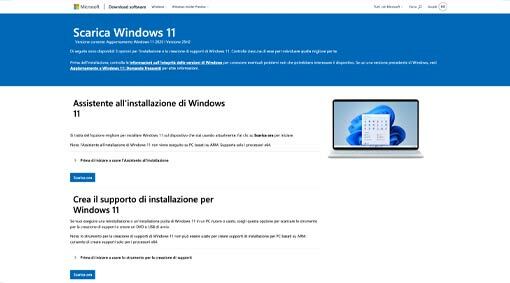
Tecnicamente, è possibile effettuare il download di Windows 11 gratis tramite uno strumento ufficiale messo a disposizione da Microsoft, ovvero l’Assistente all'installazione di Windows 11.
Un altro metodo per ottenere Windows 11 gratuitamente è tramite l’aggiornamento da Windows 10. Se il computer soddisfa i requisiti previo utilizzo di Controllo integrità PC, sarà possibile scaricare e installare Windows 11 senza spendere un euro.
Ma qui occorre precisare che, sebbene il download gratuito di Windows 11 sia possibile, ben altra storia è il suo utilizzo: in quanto prodotto commerciale, sarà sempre necessario disporre di un product key valido per attivare la licenza di Windows 11.
Infatti, i tool messi a disposizione da Microsoft sono rivolti a utenti che dispongono già di una licenza valida, cioè acquistata regolarmente.
Come attivare Windows 11 con una nuova licenza
Per attivare Windows 11 con una nuova licenza è sufficiente inserire un product key valido durante l’installazione oppure nelle impostazioni di sistema dopo aver completato la configurazione del PC. La procedura richiede pochi minuti e permette di utilizzare il sistema operativo senza limitazioni, ricevendo aggiornamenti ufficiali Microsoft e tutte le funzionalità di sicurezza previste.
L’attivazione di Windows 11 può essere effettuata in due modi principali:
- durante una nuova installazione del sistema operativo
- dopo l’installazione, su un computer già funzionante
Di seguito vediamo entrambe le procedure passo dopo passo.
Attivare Windows 11 durante l’installazione
Se si installa Windows 11 da zero su un PC nuovo o formattato, l’attivazione può avvenire direttamente durante la configurazione iniziale del sistema.
- Scaricare Windows 11 tramite file ISO ufficiale Microsoft o tramite link di download sicuro.
- Creare una chiavetta USB avviabile utilizzando gli strumenti di installazione dedicati.
- Riavviare il computer ed eseguire l’avvio dalla chiavetta USB.
- Avviare la procedura guidata di installazione di Windows 11.
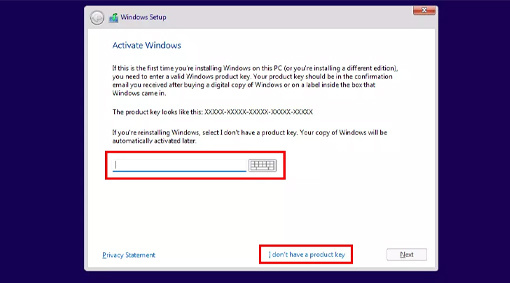
- Quando richiesto, inserire il product key di Windows 11 acquistato.
6. Selezionare l’edizione corretta del sistema operativo (Home o Pro).
7. Completare normalmente l’installazione seguendo i passaggi indicati a schermo.
Una volta terminata la configurazione e stabilita la connessione a Internet, Windows 11 verifica automaticamente la validità della licenza tramite i server Microsoft e completa l’attivazione in modo automatico.
Attivare Windows 11 dopo l’installazione
Nel caso in cui Windows 11 sia già installato ma non ancora attivato, è possibile inserire la nuova licenza in qualsiasi momento senza dover reinstallare il sistema operativo.
- Aprire il menu Start.
- Accedere a Impostazioni > Sistema > Attivazione.
- Cliccare su Modifica codice Product Key.
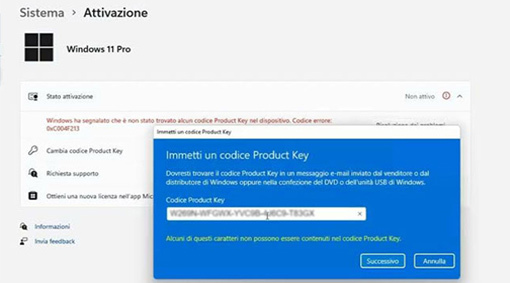
4. Inserire il product key di Windows 11 ricevuto dopo l’acquisto.
5. Confermare per avviare la verifica online della licenza.
Dopo pochi secondi comparirà lo stato Windows è attivato, confermando che il sistema operativo è originale e correttamente registrato.
Passare da Windows 11 Home a Pro
Molti utenti iniziano a utilizzare Windows 11 Home per un impiego domestico e decidono successivamente di effettuare l’upgrade alla versione Pro quando cambiano le esigenze di utilizzo del computer. Il passaggio da Windows 11 Home a Pro è infatti abbastanza comune e non richiede la reinstallazione completa del sistema operativo.
Ci sono diverse situazioni in cui l’upgrade può risultare particolarmente utile. Ad esempio, quando un PC personale viene utilizzato anche per lavoro e diventa necessario accedere al computer da remoto tramite Desktop Remoto, oppure quando si iniziano a gestire dati sensibili e si desidera proteggere il disco con la crittografia BitLocker. Anche chi lavora in azienda o deve collegare il dispositivo a una rete aziendale o a un dominio Active Directory può aver bisogno delle funzionalità avanzate disponibili solo nella versione Pro.
Un altro caso frequente riguarda freelance, professionisti o piccoli studi che acquistano inizialmente un computer con Windows 11 Home preinstallato e successivamente necessitano di strumenti di gestione più avanzati senza cambiare dispositivo.
Come passare da Windows 11 Home a Pro
L’upgrade avviene semplicemente acquistando una nuova licenza Windows 11 Pro e inserendo il relativo product key all’interno del sistema già installato.
La procedura è la seguente:
- Aprire il menu Start.
- Accedere a Impostazioni > Sistema > Attivazione
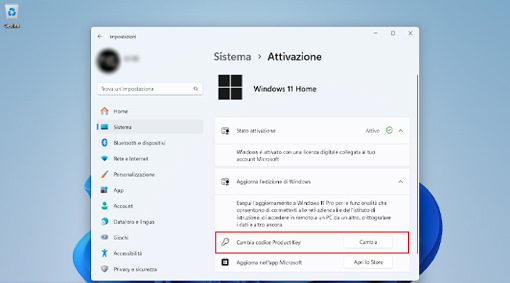
3. Selezionare Modifica codice Product Key.
4. Inserire il product key di Windows 11 Pro.
5. Confermare l’operazione e avviare l’aggiornamento dell’edizione.
Windows scaricherà automaticamente i componenti necessari e completerà il passaggio alla versione Pro tramite un breve riavvio del sistema.
Gli utenti più prudenti potrebbero chiedersi se passando a Windows 11 Pro si perdono i dati. In breve, la risposta è no. L’upgrade da Windows 11 Home a Pro non comporta la cancellazione di file personali, programmi installati o impostazioni di sistema. Si tratta di un aggiornamento dell’edizione del sistema operativo, non di una nuova installazione.
In ogni caso, come buona pratica di sicurezza, è sempre consigliabile effettuare un backup preventivo prima di qualsiasi modifica importante al sistema.
Per evitare qualsiasi rischio imprevisto, è consigliato:
- salvare documenti e file importanti su un disco esterno o SSD USB;
- utilizzare servizi di cloud storage come OneDrive o Google Drive;
- verificare che il PC sia collegato all’alimentazione durante l’aggiornamento;
- assicurarsi di avere una connessione Internet stabile.
Come passare da Windows 10 a Windows 11 Gratis
Come accennato in precedenza, molti utenti che utilizzano ancora Windows 10 possono effettuare il passaggio a Windows 11 gratuitamente, a condizione che il computer soddisfi i requisiti hardware richiesti da Microsoft e disponga di una licenza originale regolarmente attivata.
Microsoft, infatti, ha reso disponibile l’aggiornamento senza costi aggiuntivi per i dispositivi compatibili, permettendo agli utenti di aggiornare il sistema operativo mantenendo programmi, file personali e impostazioni già presenti sul PC.
Verificare se il PC è compatibile con Windows 11
Il primo passo consiste nel controllare che il dispositivo supporti Windows 11. Per farlo è possibile utilizzare lo strumento ufficiale Controllo integrità PC (PC Health Check) messo a disposizione da Microsoft.
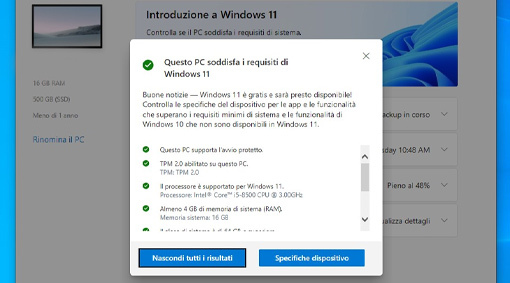
Il software analizza automaticamente i principali requisiti di sistema, tra cui:
- presenza del modulo TPM 2.0
- supporto Secure Boot
- processore compatibile
- quantità minima di RAM e spazio di archiviazione
Se il computer risulta idoneo, sarà possibile procedere con l’aggiornamento gratuito.
Aggiornare gratuitamente tramite Windows Update
Il metodo più semplice per passare da Windows 10 a Windows 11 è utilizzare Windows Update.
- Aprire Start e accedere a Impostazioni.
- Entrare nella sezione Aggiornamento e sicurezza.
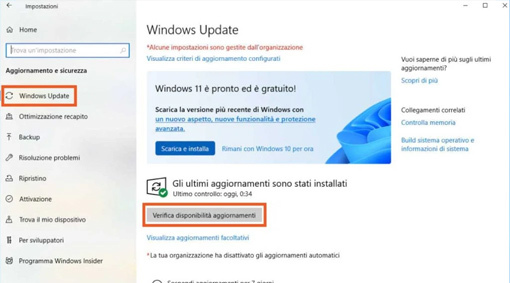
3. Selezionare Windows Update.
4. Cliccare su Verifica disponibilità aggiornamenti.
5. Se disponibile, comparirà l’opzione per scaricare e installare Windows 11.
Una volta avviato il download, Windows gestirà automaticamente l’installazione mantenendo applicazioni, documenti e configurazioni di sistema.
In alternativa, è possibile utilizzare l’Assistente installazione Windows 11, disponibile sul sito Microsoft. Questo strumento guida passo dopo passo nell’upgrade anche nei casi in cui l’aggiornamento non venga mostrato immediatamente in Windows Update.
Dopo l’avvio dell’assistente:
- vengono controllati automaticamente i requisiti del dispositivo;
- viene scaricata la versione più recente di Windows 11;
- l’installazione avviene senza formattare il computer.
È consigliato fare un backup prima dell’aggiornamento?
Anche se l’upgrade da Windows 10 a Windows 11 mantiene normalmente tutti i dati, è sempre raccomandato eseguire un backup preventivo dei file più importanti. Salvare documenti e progetti su cloud o su un’unità esterna rappresenta una semplice precauzione che evita problemi in caso di interruzioni o errori imprevisti durante l’aggiornamento.
Effettuato il passaggio, l’utente potrà continuare a utilizzare il PC normalmente, beneficiando della nuova interfaccia di Windows 11, di standard di sicurezza più avanzati e di un sistema operativo progettato per l’hardware moderno.
In generale, acquistare Windows 10 per poi fare il passaggio a Windows 11 è un modo per risparmiare ulteriormente sulla licenza digitale. Su ESD Codes, è possibile acquistare una key di Windows 10 a un prezzo ancora più basso. L’importante è verificare correttamente se il computer soddisfa i requisiti di Windows 11 come abbiamo visto in precedenza.